监控项显示
在托盘菜单的「监控项显示」中勾选需要显示的 CPU、GPU、显存、内存、磁盘、网络等模块,不需要的项目可以直接隐藏。
从解压运行开始,逐步完成显示模式、报警阈值与主题的设置。步骤依据软件菜单与项目文档整理,菜单项名称以你安装的版本为准。
不需要安装,也不需要修改系统设置。整个过程通常在一分钟以内。
获取 LiteMonitor 发布压缩包,解压到一个固定的文件夹。可以前往LiteMonitor 下载中心查看版本信息与安装说明。
双击 LiteMonitor.exe,监控面板显示在桌面上,并按系统语言加载界面。
点击系统托盘中的 LiteMonitor 图标,在「显示模式」中选择面板、横条、任务栏或网页版。
打开「报警阈值设置」窗口,为负载、温度、传输速率与每日流量填写警告和严重阈值,保存后数值越线会自动变色。
在 Windows 系统托盘中找到 LiteMonitor 图标并点击。
菜单中列出面板模式、横条模式、任务栏显示和网页版显示。
几种显示方式可以同时启用。任务栏显示适合不希望占用桌面的场景。
| 面板模式 | 竖版悬浮窗,放在屏幕角落 |
|---|---|
| 横条模式 | 贴在屏幕顶部或底部的横向监控条 |
| 任务栏显示 | 嵌入任务栏,不占用桌面 |
| 网页版显示 | 在浏览器中查看看板 |
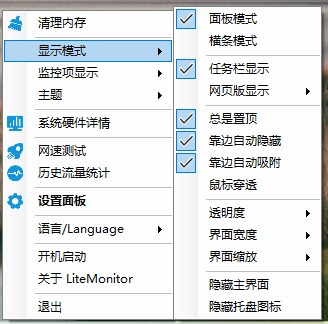
托盘菜单与「显示模式」子菜单(截图来源:项目仓库)
每项监控内容都有「警告」和「严重」两个阈值。数值超过警告值显示警告色,超过严重值显示严重色。
打开「报警阈值设置」窗口。同一组参数也可以在主题编辑器的「报警阈值」选项页中找到。
为负载(%)和温度(℃)分别设置警告与严重两档数值。
磁盘读写、上传速率、下载速率使用独立阈值;每日上传与下载总量可以单独设置。
需要主动提醒时,在弹窗通知中填写高温报警触发线,然后点击「保存」。
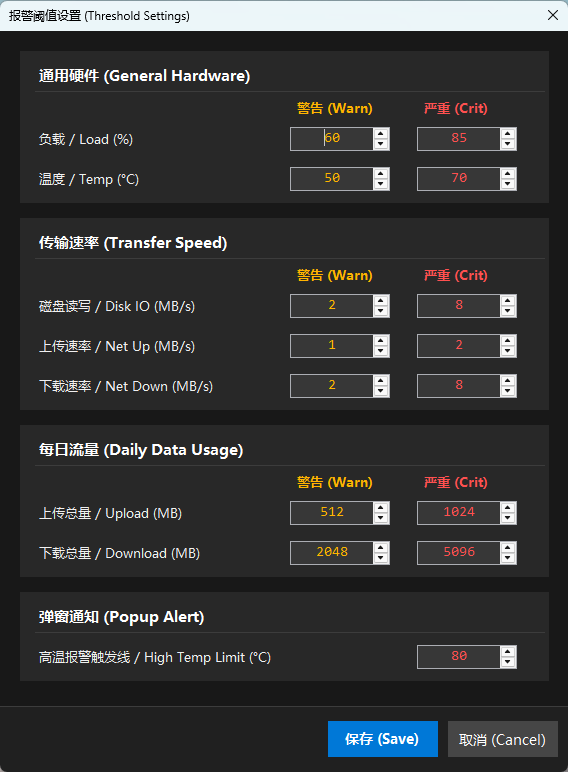
报警阈值设置窗口(截图来源:项目仓库)
截图中的数值仅作界面示意。合适的阈值取决于你的硬件规格与使用场景,例如轻薄本与台式机的温度上限通常并不相同。
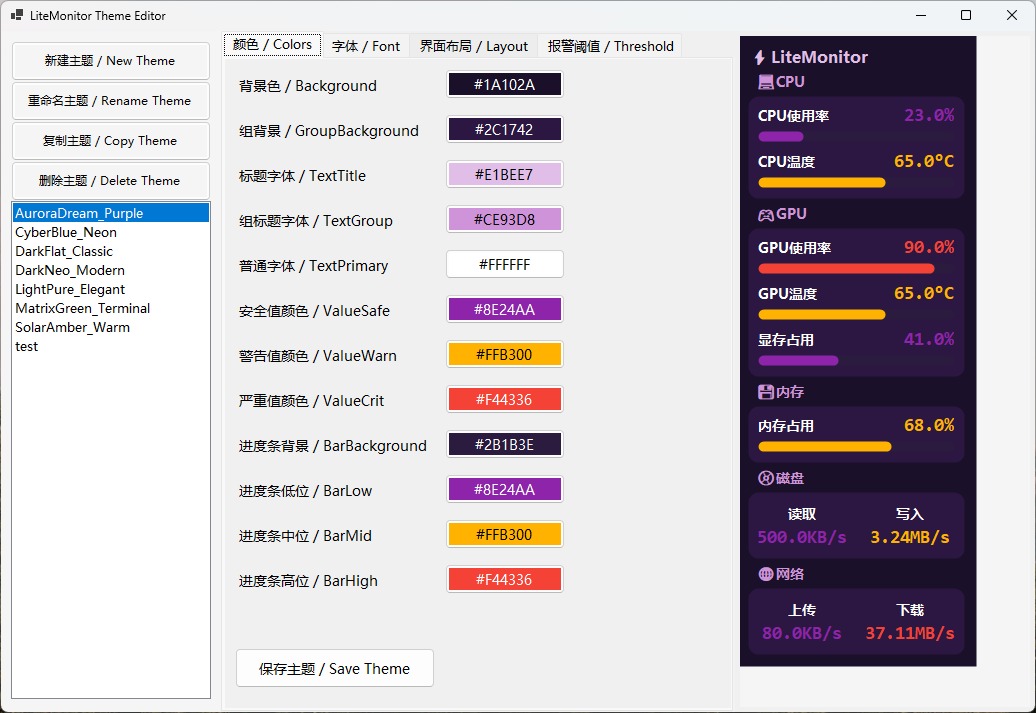
主题编辑器(截图来源:项目仓库)
在托盘菜单的「主题」中选择已安装的主题,界面即时刷新,无需重启程序。
打开主题编辑器,点击「新建主题」,或复制一份现有主题作为起点。
在颜色、字体、界面布局选项卡中修改参数,右侧同步预览,满意后保存主题。
主题文件位于 /themes/ 目录,可以直接用文本编辑器修改。字段说明见LiteMonitor 主题系统详解。
在托盘菜单的「监控项显示」中勾选需要显示的 CPU、GPU、显存、内存、磁盘、网络等模块,不需要的项目可以直接隐藏。
菜单右侧列出总是置顶、靠边自动隐藏、鼠标穿透、透明度、界面宽度与界面缩放等选项,按习惯逐项调整。
在设置面板中调整刷新间隔和平滑动画速度,通过「开机启动」让监控条在登录后自动出现。
| 菜单项 | 作用 |
|---|---|
| 清理内存 | 一键清理系统内存 |
| 系统硬件详情 | 查看和监控全部可用的硬件传感器数据 |
| 网络测试 | 测试当前上传与下载速率 |
| 历史流量统计 | 按日、周、月、季、年查看上传与下载流量 |
| 监控历史 | 查看温度、负载、功耗、频率、FPS 的历史趋势,可导出 CSV |
| 语言 | 切换界面语言,切换后即时生效 |
| 开机启动 | 通过计划任务设置开机自动启动 |
传感器数据能否读取取决于主板、显卡与驱动程序的支持。可以在托盘菜单的「系统硬件详情」中查看当前硬件可用的传感器项目,不同电脑上可见的项目可能不同。
在托盘菜单中勾选「开机启动」。根据项目说明,LiteMonitor 通过计划任务实现管理员级别的开机自启动。
可以在设置中延长刷新间隔,在「监控项显示」中关闭不需要的监控模块,并关闭数值平滑动画。启用的监控项越少、刷新间隔越长,通常占用越低。
可以开启「靠边自动隐藏」,把面板拖到屏幕边缘后自动收起;也可以开启「鼠标穿透」,让鼠标事件直接作用于面板背后的应用。
LiteMonitor 的所有设置都会实时写入 settings.json。备份该文件以及 /themes/ 目录中的自定义主题文件,即可迁移到另一台电脑。
在托盘菜单的「语言」中选择。程序启动时会自动检测系统语言,手动切换后界面即时刷新,无需重启。
LiteMonitor 基于 .NET 8 开发。如果系统缺少对应的运行时,首次启动时 Windows 会提示安装 .NET Desktop Runtime,按提示完成安装后重新运行即可。如果没有任何提示,可以先右键以管理员身份运行一次,再检查文件是否完整解压。
请前往作者的 GitHub Issues 页面反馈。本站是第三方介绍站点,不提供软件本身的技术支持。
本页步骤与说明整理自项目 README、软件菜单截图与发布说明,最后核对日期为 2026 年 11 月 24 日。本站是第三方介绍站点,与软件作者无隶属关系。
免费、开源、免安装,适用于 Windows 10 与 Windows 11。
夸克App扫码 · 识别
百度网盘App扫码 · 识别