处理器 CPU
- 使用率
- 温度
- 频率
- 功耗
- 风扇
- 水冷
按模块了解 LiteMonitor 能监控什么、能怎么显示、能定制到什么程度。以下内容依据项目仓库的说明文档与软件截图整理。
CPU、GPU、内存、磁盘、网络是默认的常驻项目,电池、流量统计、硬件传感器和插件则按你的硬件与习惯选择。
兼容 NVIDIA、AMD、Intel 显卡,支持多显卡切换。
支持自动或手动选择要监控的磁盘。
支持自动或手动选择要监控的网卡。
在「系统硬件详情」面板中查看和监控全部可用的系统硬件传感器数据。
可读取的传感器项目取决于主板、显卡与驱动程序的支持情况。不同电脑上看到的项目数量可能不同,以软件中「系统硬件详情」的实际显示为准。
在托盘菜单的「显示模式」中切换,四种方式可以并存,分别适配不同的桌面布局。
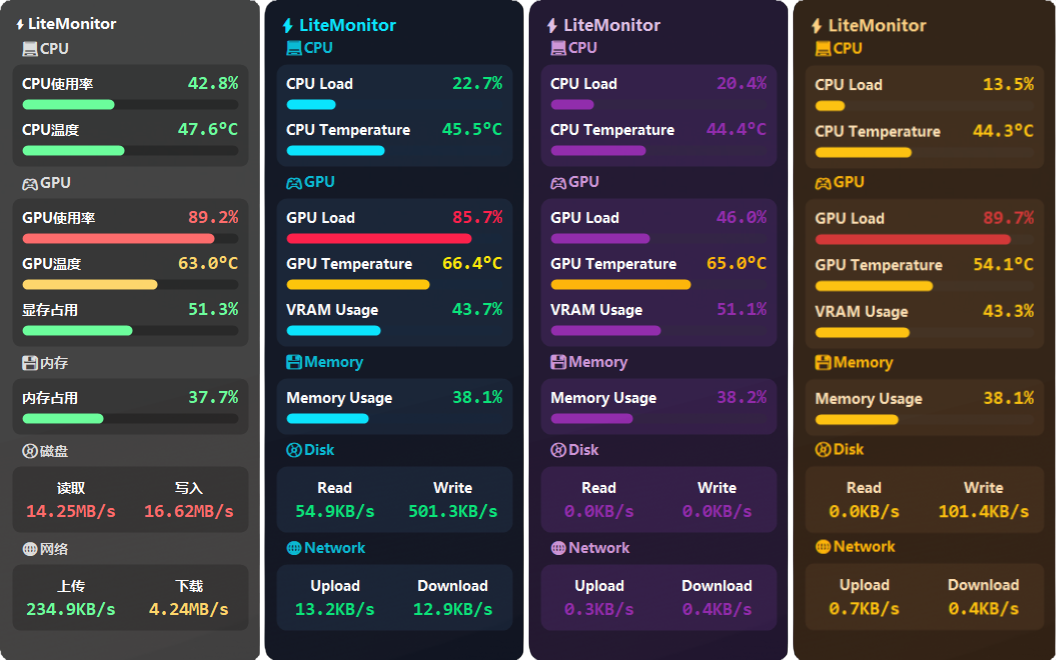
竖版分组布局,CPU、GPU、内存、磁盘、网络依次排列。面板宽度可即时调整,布局自动重排。

两行布局,支持每列独立宽度、单位智能格式化,面板总宽度自动计算,可拖到屏幕顶部或底部贴边显示。
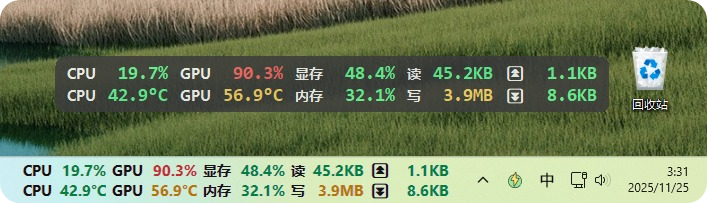
把监控条嵌入 Windows 任务栏,与系统托盘并排。桌面上不多占一寸空间。
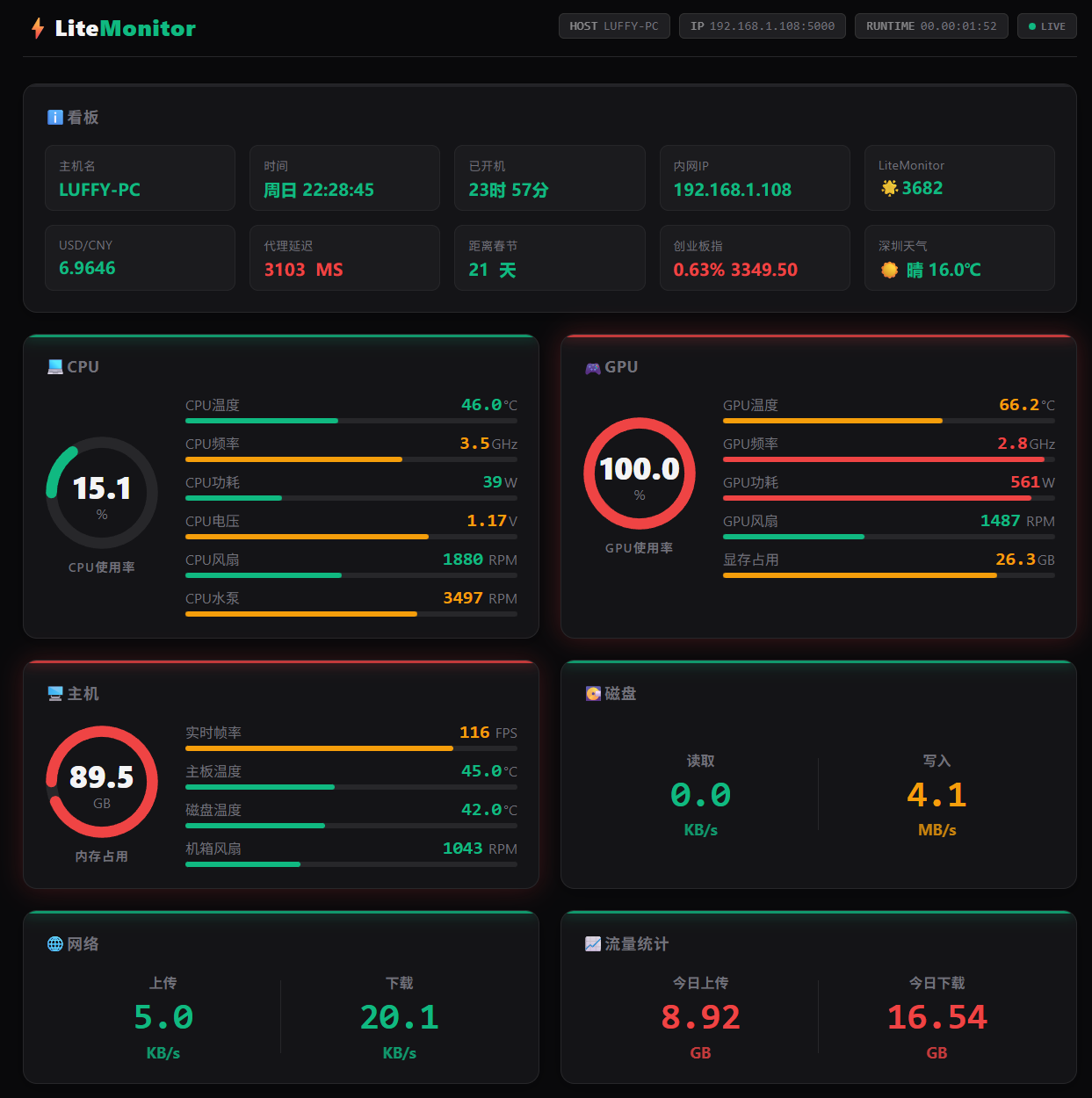
在浏览器中查看看板,以卡片汇总主机信息、CPU、GPU、内存、磁盘、网络与流量统计,并可显示插件数据。
LiteMonitor 的主题是一份 JSON 文件。既可以在图形化的主题编辑器里点选,也可以直接修改 /themes/ 目录下的文件。
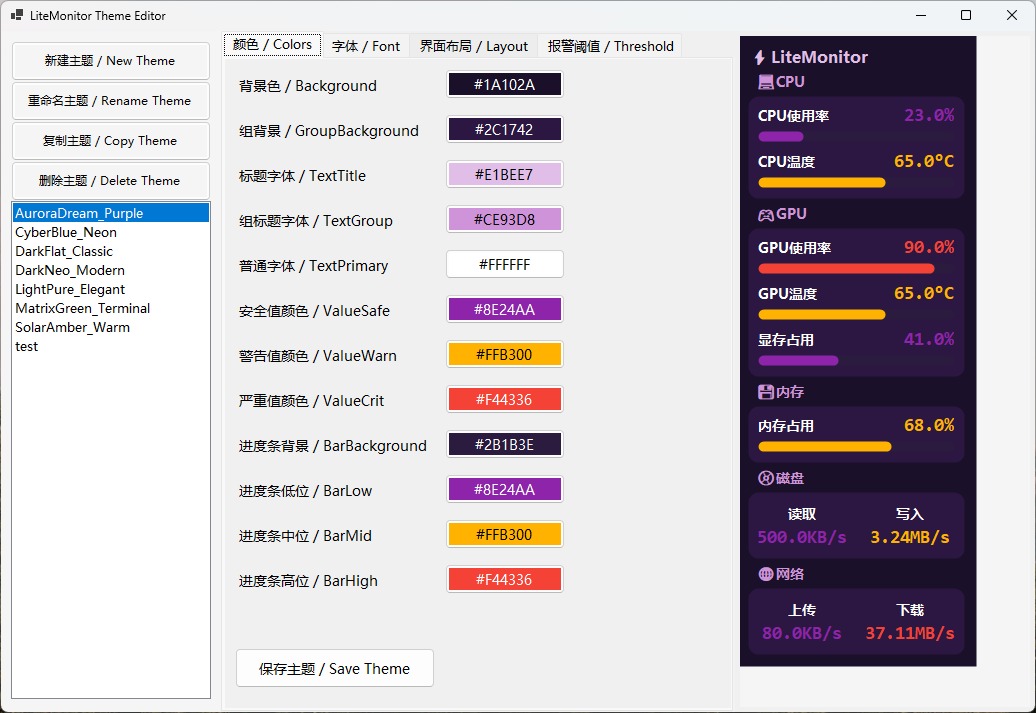
新建、复制、重命名、删除主题,在「颜色 / 字体 / 界面布局 / 报警阈值」四个选项卡中调整参数,右侧实时预览。截图中的主题列表包含 CyberBlue_Neon、DarkFlat_Classic、MatrixGreen_Terminal、SolarAmber_Warm 等方案。
{
  "name": "DarkFlat_Classic",
  "layout": {
    "rowHeight": 40,
    "cornerRadius": 10
  },
  "color": {
    "background": "#202225",
    "textPrimary": "#EAEAEA",
    "barLow": "#00C853"
  }
}
主题系统 v2 将布局字段精简统一,字体与布局分别独立缩放,所有布局由 Theme.Scale 自动处理,更容易构建自己的主题模板。
正常、警告、严重三档颜色对应三组阈值。数值一旦越线,进度条和数字会立刻变色,不必一直盯着屏幕。
| 通用硬件 | 负载(%)、温度(℃) |
|---|---|
| 传输速率 | 磁盘读写(MB/s)、上传速率(MB/s)、下载速率(MB/s) |
| 每日流量 | 上传总量(MB)、下载总量(MB) |
| 弹窗通知 | 高温报警触发线(℃) |
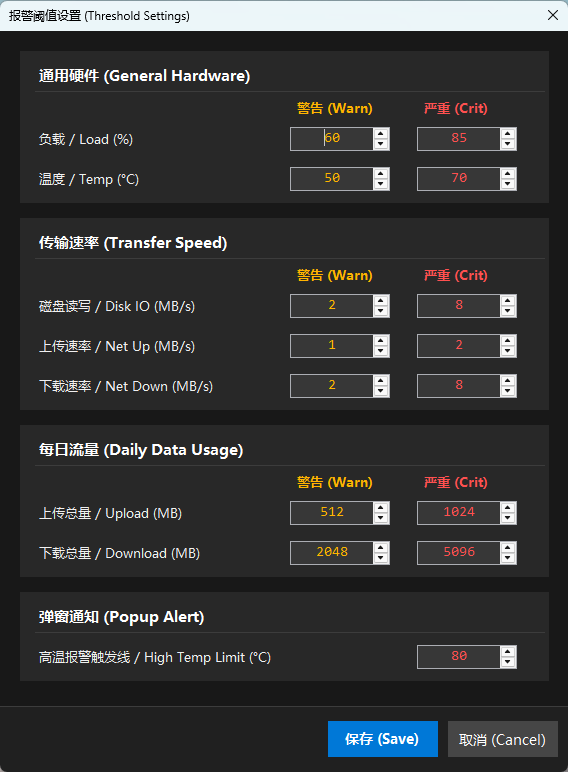
网络与磁盘可以使用独立阈值,警告与严重两档颜色均支持自定义。
悬浮窗最怕挡事。LiteMonitor 提供了一组窗口行为选项,可以按使用习惯组合。
让面板始终显示在其他窗口之上,全屏游戏或工作时也不会被遮挡。
拖到屏幕边缘后自动收起,鼠标靠近时重新弹出,并对多屏幕做出正确判断。
开启后窗口不再拦截鼠标事件,可以直接操作面板背后的应用。
开启后窗口不会被拖出屏幕可视区域,避免在多显示器之间找不到面板。
通过计划任务实现管理员级别的开机启动,开机后监控条自动就位。
启动时静默检查新版本,手动检查时显示弹窗,支持国内与 GitHub 双更新源。
除了实时读数,托盘菜单里还有几项常用工具,不必再打开其他软件。
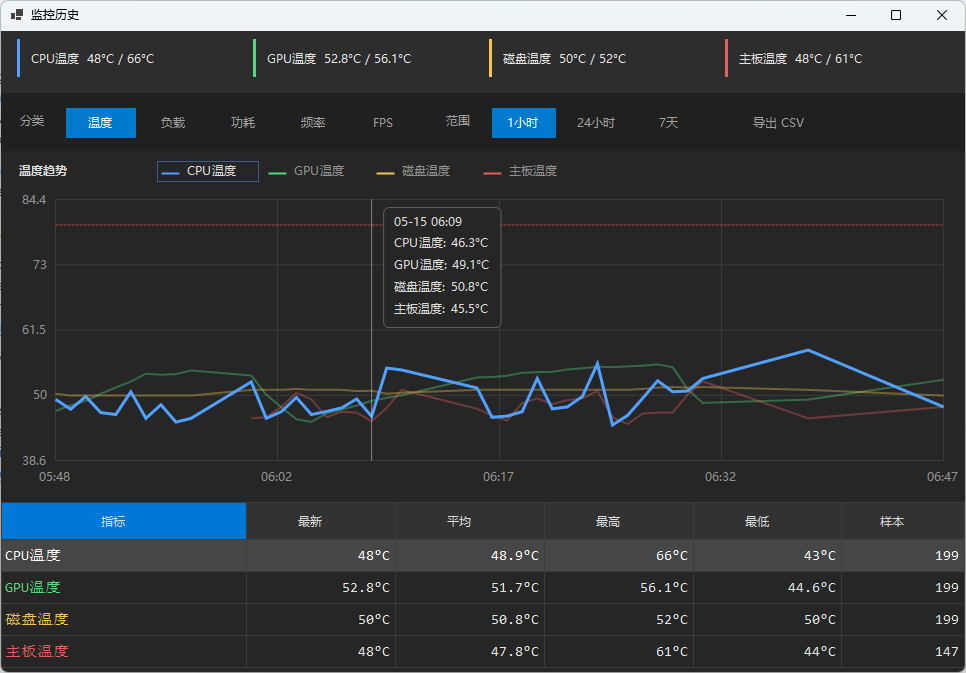
按温度、负载、功耗、频率、FPS 分类查看趋势,可选 1 小时、24 小时、7 天范围,并导出 CSV。此功能在 v1.3.6 版本中加入。
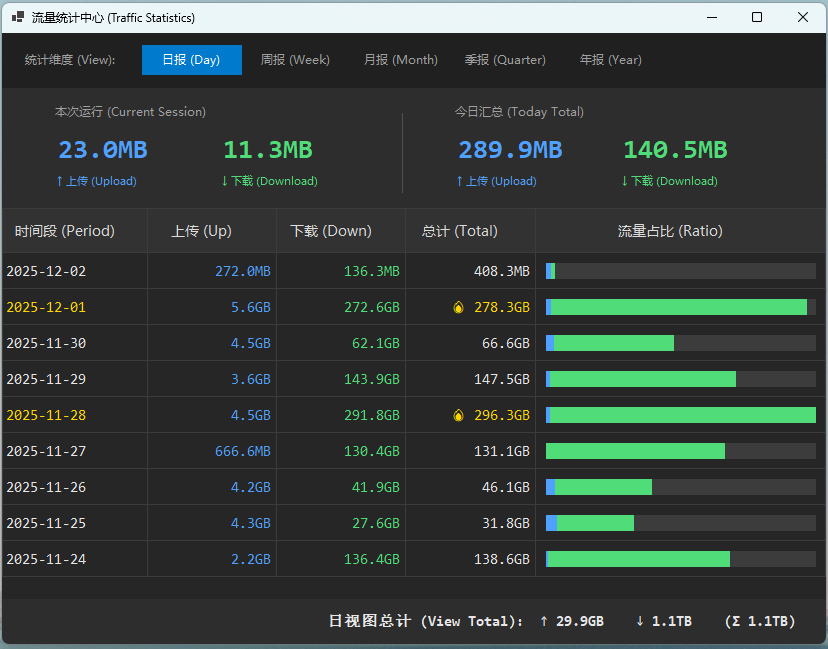
按日、周、月、季、年汇总上传与下载流量,显示各时间段的流量占比。
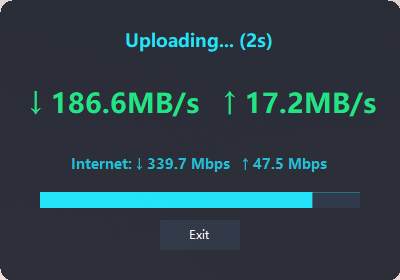
在托盘菜单的「网络测试」中直接测出当前上传与下载速率。
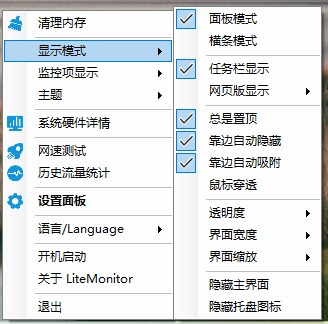
菜单顶部提供「清理内存」;插件可以把天气、股票、汇率、代理延迟等信息加入面板,项目附有无需编程的插件开发指南。
所有设置都会实时写入 settings.json。了解字段含义后,可以直接备份、迁移,或批量部署到多台电脑。
| 字段 | 说明 |
|---|---|
Skin | 当前主题名称 |
PanelWidth | 面板宽度(横竖屏两种模式分别保存) |
UIScale | 用户界面缩放倍率 |
Opacity | 透明度(0.1 至 1.0) |
Language | 当前语言(自动检测或手动切换) |
TopMost | 是否置顶窗口 |
AutoStart | 是否开机启动 |
AutoHide | 是否启用靠边自动隐藏 |
ClampToScreen | 拖动后限制窗口在屏幕内 |
ClickThrough | 是否启用鼠标穿透 |
RefreshMs | 刷新间隔(支持完整预设) |
AnimationSpeed | 数值平滑动画速度 |
HorizontalMode | 横屏或竖屏显示模式 |
PreferredNetwork | 手动选择网卡(留空为自动) |
PreferredDisk | 手动选择磁盘(留空为自动) |
Enabled | 各监控项开关(CPU / GPU / MEM / NET / DISK) |
LiteMonitor 使用 C# 编写,基于 MIT 协议开源。你可以下载发布包直接使用,也可以获取源码自行编译。
C#,目标框架 net8.0-windows。
Windows 10 / 11,编译需要 .NET 8 SDK。
MIT License,可自由使用、修改与分发。
git clone https://github.com/Diorser/LiteMonitor.git
cd LiteMonitor
dotnet build -c Release

# 输出文件
# /bin/Release/net8.0-windows/LiteMonitor.exeUIRenderer.cs | 竖屏渲染 |
HorizontalRenderer.cs | 横屏两行布局渲染 |
ThemeManager.cs | 主题加载与字体构建 |
HardwareMonitor.cs | 硬件数据采集 |
LanguageManager.cs | 多语言加载 |
UpdateChecker.cs | GitHub 与国内双源版本检测 |
以上信息来自项目仓库的说明文档,最后核对日期为 2026 年 11 月 24 日。源码结构可能随版本调整,请以仓库当前内容为准。
下载 LiteMonitor,几分钟内完成配置。
夸克App扫码 · 识别
百度网盘App扫码 · 识别